WordPress + WooCommerce ile kurduğunuz sitenizde ürünleriniz hazır. Trendyol'un dev trafiğine aynı katalogla çıkmak için tek gereken doğru kurulmuş bir entegrasyon hattı. İşte adım adım WooCommerce → Trendyol.
Kurulum
1. WooCommerce REST API anahtarı oluşturun
WordPress panelinizde WooCommerce → Settings → Advanced → REST API → Add key yolunu izleyin; yetkiyi Read/Write seçin. Oluşan Consumer Key (ck_…) ve Consumer Secret (cs_…) değerlerini kopyalayın.
Ayarlar → Kalıcı Bağlantılar "Düz" seçiliyse REST API çalışmaz ve "yetkisiz" hatası alırsınız. "Yazı adı" gibi başka bir seçeneğe geçin.
2. WooCommerce'i Entegi'ye bağlayın
Tercihler → E-Ticaret Webservis → Woocommerce WebService → Düzenle:
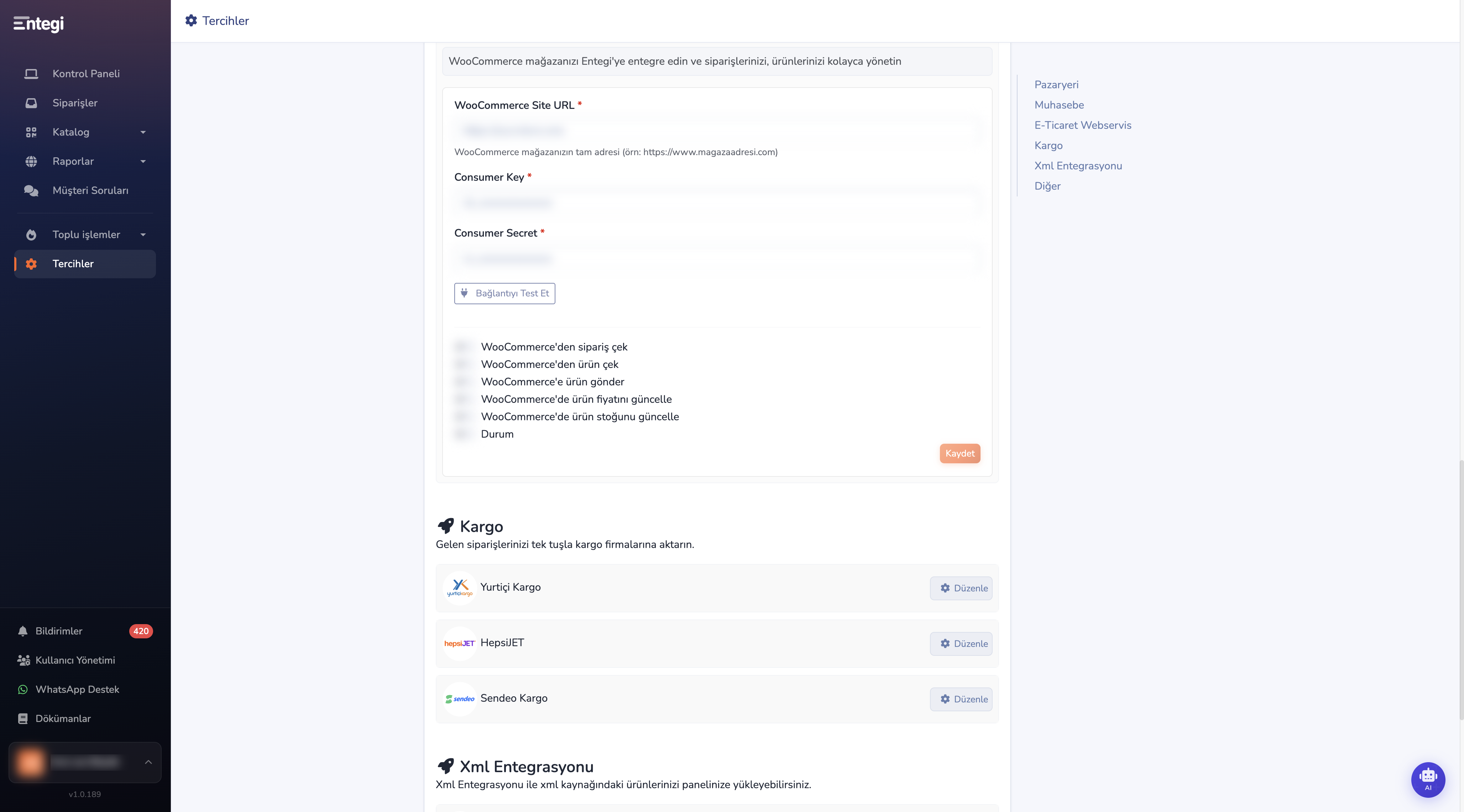
Site URL + Consumer Key/Secret girin; WooCommerce'den ürün çek anahtarıyla kataloğunuzu panele aktarın. 👉 WooCommerce rehberi
3. Trendyol'u bağlayın ve gönderin
Trendyol API bilgilerinizi girin, markanızın Trendyol'da onaylı olduğunu kontrol edin, Katalog → Kategoriler'den eşleştirmeleri yapıp ürünleri gönderin.
Çalışma Düzeni
- Sitenizde satış → Trendyol stoğu düşer; Trendyol'da satış → WooCommerce envanteri güncellenir.
- Trendyol siparişleri tek sipariş ekranınıza düşer; kargo etiketi ve e-fatura aynı panelden.
- WooCommerce'de varyasyonlu ürünler (beden/renk) barkod bazında senkronize edilir.
Sık Sorulan Sorular
WordPress eklentisi kurmam gerekiyor mu? Hayır — bağlantı WooCommerce'in kendi REST API'siyle kurulur, sitenize ek yük binmez.
Sunucum yavaş, aktarım etkilenir mi? Büyük kataloglarda ilk çekim süresi sitenizin hızına bağlıdır; sonraki güncellemeler artımlı olduğu için hafiftir.
Sitedeki KDV dahil fiyatım Trendyol'a nasıl gider? Fiyatlar KDV dahil aktarılır; Trendyol'a özel fiyat kuralı da tanımlayabilirsiniz.
İlgili rehberler: XML ile Trendyol'a Ürün Yükleme