WordPress + WooCommerce sitenizdeki kataloğu Hepsiburada'nın milyonlarca alıcısıyla buluşturmak için ürünleri yeniden girmenize gerek yok. İki API anahtarı, bir entegratör yetkisi — hat kurulur.
Kurulum
1. WooCommerce REST API anahtarı
WooCommerce → Settings → Advanced → REST API → Add key (yetki: Read/Write) ile Consumer Key/Secret oluşturun.
Kalıcı Bağlantılar ayarınız "Düz" ise REST API çalışmaz — "Yazı adı"na geçin. WooCommerce entegrasyonlarında en sık takılan nokta budur.
2. WooCommerce'i Entegi'ye bağlayın
Tercihler → E-Ticaret Webservis → Woocommerce WebService'e site URL + anahtarlarınızı girin; ürün çek ile katalog panele gelsin. 👉 WooCommerce rehberi
3. Hepsiburada'yı bağlayın
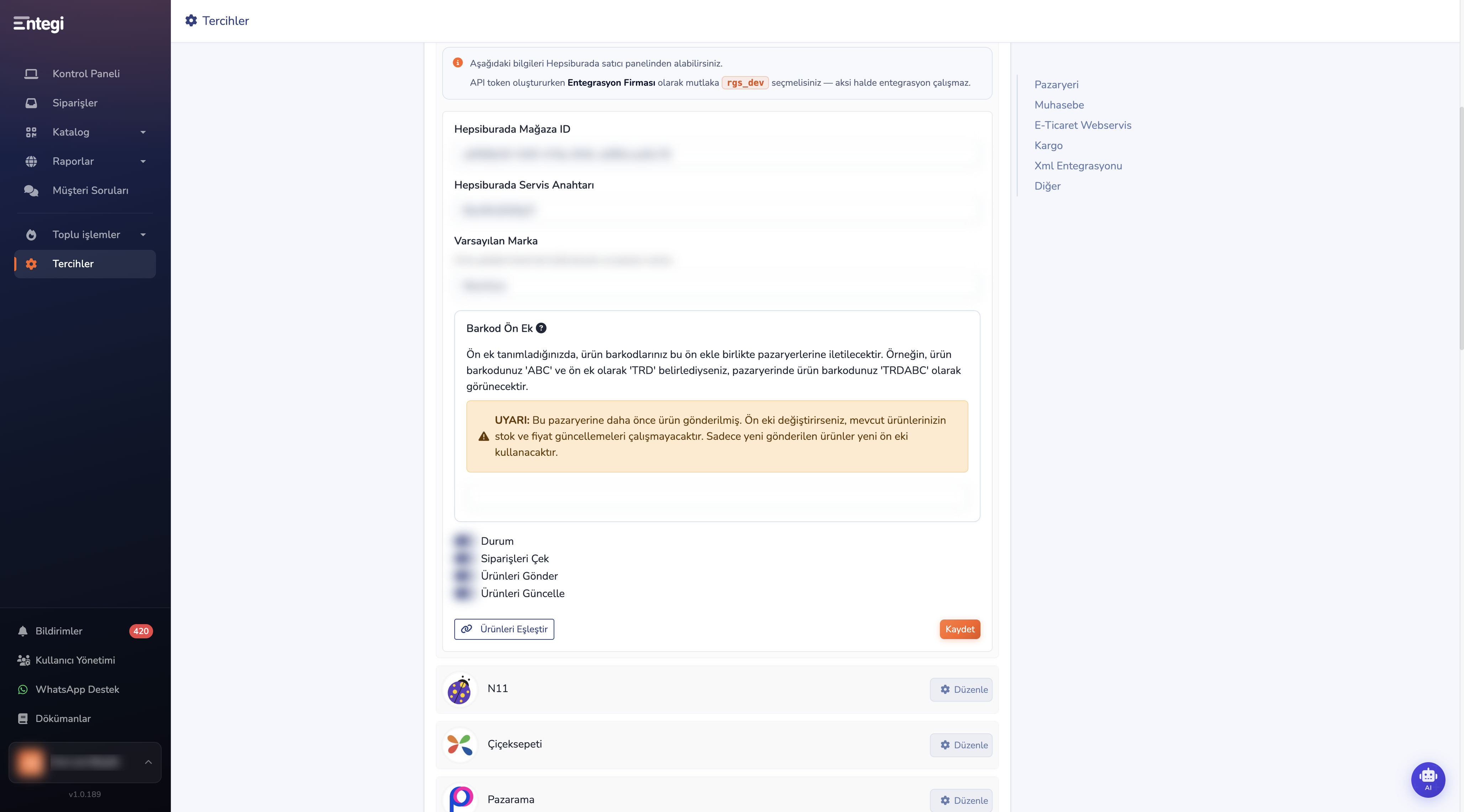
- Mağaza ID + Servis Anahtarı girin,
- Hepsiburada panelinde entegratör olarak
rgs_devyetkilendirin (bu adımsız bağlantı çalışmaz), - Markanızın Hepsiburada'da tanımlı olduğunu kontrol edin.
4. Eşleştir ve gönder
WooCommerce kategorilerinizi Hepsiburada karşılıklarıyla eşleştirip ürünleri gönderin.
Senkron Düzeni
Sitenizde satış → Hepsiburada stoğu düşer; Hepsiburada siparişi → WooCommerce envanteri güncellenir, sipariş panele düşer. Kargoda HepsiJET kullanıyorsanız entegrasyonu bağlayın.
Sık Sorulan Sorular
Site sunucum yavaşsa senkron aksar mı? İlk katalog çekimi sitenizin hızına bağlıdır; sonrası artımlı ve hafiftir.
WooCommerce eklenti çakışması yaşar mıyım? Hayır — bağlantı WooCommerce'in kendi REST API'siyle kurulur, sitenize eklenti kurulmaz.
KDV dahil fiyatlarım nasıl aktarılır? Satış fiyatınız KDV dahil gider; Hepsiburada'ya özel fiyat kuralı tanımlayabilirsiniz.
İlgili rehberler: WooCommerce → Trendyol